
Siga estas instrucciones para configurarse en el PDI y poder completar sus tareas de elaboración de informes. Si tiene alguna pregunta que no se haya tratado en este artículo, envíe un ticket de soporte aquí.
Cómo configurar su cuenta en el IMP
- Registrarse
- Verifique su dirección de correo electrónico
- Create an Organization or Join Existing Organization
- Crear o ser añadido a un proyecto PPC
Paso 1: Registrarse
- Haga clic en el botón "Registrarse".
Debería ver un botón azul de inscripción en la página de inicio en www.terramatch.org.
- Rellene el formulario de inscripción
Este formulario de registro requiere que rellenes información básica como tu nombre, tu dirección de correo electrónico, tu número de teléfono y tu cargo. También le pide que cree una contraseña segura que contenga al menos nueve caracteres, una letra mayúscula, una letra minúscula y un número.
También debe aceptar las Condiciones de servicio de TerraMatch para poder utilizar la plataforma.
Usted iniciará sesión en TerraMatch utilizando su dirección de correo electrónico y la contraseña proporcionada. Podemos comunicarnos con usted a través de WhatsApp utilizando el número que usted proporcionó para asegurarse de que está recibiendo todas las actualizaciones pertinentes.
Paso 2: Verifique su dirección de correo electrónico
Una vez que haya enviado los datos de su cuenta, compruebe su correo electrónico (incluida la carpeta de Spam) en busca de un correo electrónico de TerraMatch (puede buscar "noreply@terramatch.org" o el asunto: "Verifique su dirección de correo electrónico").
- Haga clic en el botón para confirmar su dirección de correo electrónico. Le llevará a esta página de TerraMatch. A continuación, se le pedirá que inicie sesión con su correo electrónico y contraseña.
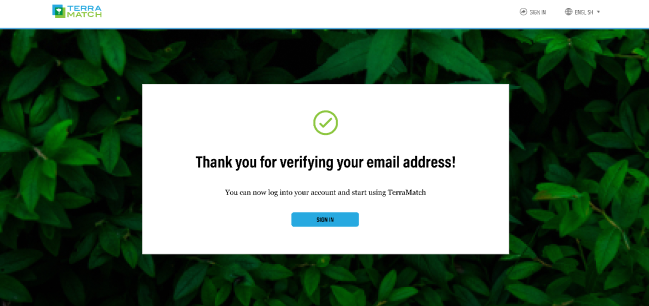
Dispone de 48 horas para verificar su cuenta. Puede volver a enviar su solicitud de verificación accediendo de nuevo a TerraMatch y seleccionando "reenviar verificación".
Recorrido en vídeo: Pasos 1-2
Vídeo próximamente
Paso 3: Únase o cree su organización en TerraMatch
Una vez que verifique su cuenta e inicie sesión en TerraMatch, accederá a la página que se muestra a continuación, donde podrá elegir entre:
Debes hablar con tus socios de proyecto en CI o WRI para saber si tu organización ya existe en TerraMatch. Si tienes problemas para que tu organización sea aceptada, por favor envía un ticket aquí y un representante de soporte te agregará a la organización en tu nombre.
Cómo afiliarse a una organización existente:
1. Escriba el nombre de su organización y selecciónelo en el menú desplegable.
- Pruebe diferentes variaciones del nombre de su organización, por ejemplo, nombre comercial registrado, nombre de marca o nombre de "hacer negocios como", si su organización ha introducido un nombre diferente en TerraMatch.
- Solicite la adhesión de su organización.
- El administrador de nuestra organización recibirá un correo electrónico notificándole tu solicitud para unirse al perfil de tu organización en TerraMatch. Usted puede seguir con ellos para aprobar su solicitud para que pueda tener acceso completo al perfil de su organización en TerraMatch.
Solicitud de adhesión a una organización aceptada en TerraMatch
Una vez aprobada su solicitud para unirse a la organización, recibirá un mensaje de noreply@terramatch.org en su correo electrónico (compruebe también la carpeta de correo no deseado). Si no recibe un mensaje en un plazo de 2 días laborables, póngase en contacto con el servicio de asistencia aquí.
Cómo crear una nueva organización en TerraMatch
- Si el nombre de su organización no aparece o su organización es nueva en TerraMatch, pulse el botón "Crear una nueva organización".
- Escriba el nombre de su organización y pulse "crear organización". Introduzca cuidadosamente esta información.
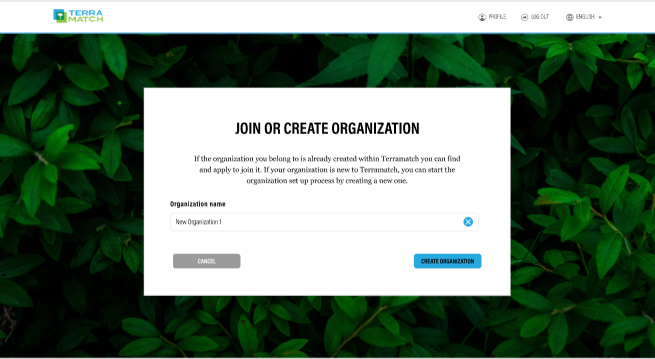
- Rellene los detalles sobre su organización respondiendo a cada pregunta y tocando en "Guardar y continuar". También puede recorrer cada página pulsando en las pestañas de la parte superior de la página.
Organización aceptada en TerraMatch
Una vez que haya enviado el formulario, se creará el perfil de su organización y se enviará a TerraMatch para su revisión y aprobación.
Sólo rechazaremos su organización si no podemos verificar la presencia legal de su organización o si hay organizaciones duplicadas en el sistema. En el caso de duplicados, nos pondremos en contacto con usted para resolver el problema.
Una vez que su organización haya sido aprobada, recibirá un correo electrónico de noreply@terramatch.org en su dirección de correo electrónico (compruebe también la carpeta de correo no deseado).
Recorrido en vídeo: Paso 3
Vídeo próximamente
Paso 4: Crear o ser añadido a un proyecto PPC
Una vez que perteneces a una organización en TerraMatch puedes ser añadido a un proyecto existente como socio de monitoreo o puedes crear un nuevo proyecto en TerraMatch. Esta sección le guiará a través de cómo ser añadido a un proyecto existente.
Si usted necesita crear su proyecto en TerraMatch, por favor refiérase a este artículo en cómo crear su proyecto PPC y sitios.
En primer lugar, sabrás si has sido añadido a tu proyecto cuando aparezca en la página "Mis proyectos", en la navegación principal del sitio.
Cuando haga clic en esa página, debería ver las tareas de información pendientes en la parte superior de la página si ha sido añadido a su proyecto:
Si no ves esas tareas, pide a alguien de tu equipo o a un representante de CI o WRI que te añada al proyecto. Aquí tienes un vídeo rápido que puedes compartir con tus compañeros si no saben cómo añadirte a tu proyecto.
Una vez que alguien le haya añadido al proyecto, recibirá un correo electrónico de noreply@terramatch.org con el asunto "Programme Monitoring Invite". Si no lo ves, busca en tu correo no deseado. Una vez que hagas clic en el botón azul de ese correo electrónico y hayas iniciado sesión en la plataforma, deberías ver el proyecto cuando hagas clic en la pestaña "Mis proyectos" de la navegación principal.
Comentarios
Inicie sesión para dejar un comentario.